실적 발표 캡처, 선택이 안 되는 스캔 PDF, 동료가 메신저로 보낸 슬라이드. 표에 담긴 숫자를 엑셀로 옮겨야 하는데 이미지라서 복사가 안 될 때가 있습니다.
글자를 읽어 오는 것까지는 어렵지 않습니다. 어려운 건 칸입니다. 글자만 복사해 엑셀에 붙이면 한 열에 몰려 들어오기 쉽고, 결국 셀을 하나씩 다시 나누게 됩니다.
맥에서 이미지 속 표를 칸이 나뉜 채로 엑셀에 옮기는 방법 네 가지를 비교했습니다. 비용, 인터넷 연결, 한국어 표 지원 여부를 보고 상황에 맞게 고르면 됩니다.
이미지 속 표를 엑셀로 옮기는 방법 비교
표를 좌우로 움직여 비교할 수 있습니다.
| 방법 | 비용 | 인터넷 연결 | 칸 유지 | 이럴 때 좋아요 |
|---|---|---|---|---|
| Cracker | 무료 | 필요 없음 (맥 안에서 인식) | 칸마다 붙음 (macOS 26 이상) | 화면에 보이는 표를 바로 옮길 때, 한국어 표 |
| Excel ‘사진에서 데이터’ | Microsoft 365 구독 | 필요 | 칸마다 붙음, 넣기 전에 검토 | 영어·유럽 언어로 된 표 (한국어 미지원) |
| 맥 라이브 텍스트 | 무료 (macOS 기본 기능) | 필요 없음 | 보장되지 않음, 직접 나눠야 할 수 있음 | 글자 몇 줄만 필요할 때 |
| 온라인 변환기 | 무료~유료 | 필요 (이미지 업로드) | 서비스마다 다름 | 이미지 파일을 xlsx 파일로 받아야 할 때 |
2026년 11월 2일 확인 기준입니다. Excel ‘사진에서 데이터’의 지원 문자는 Microsoft 도움말을 따릅니다.
방법 1. Cracker: 표를 드래그하고 엑셀에 바로 붙여 넣기
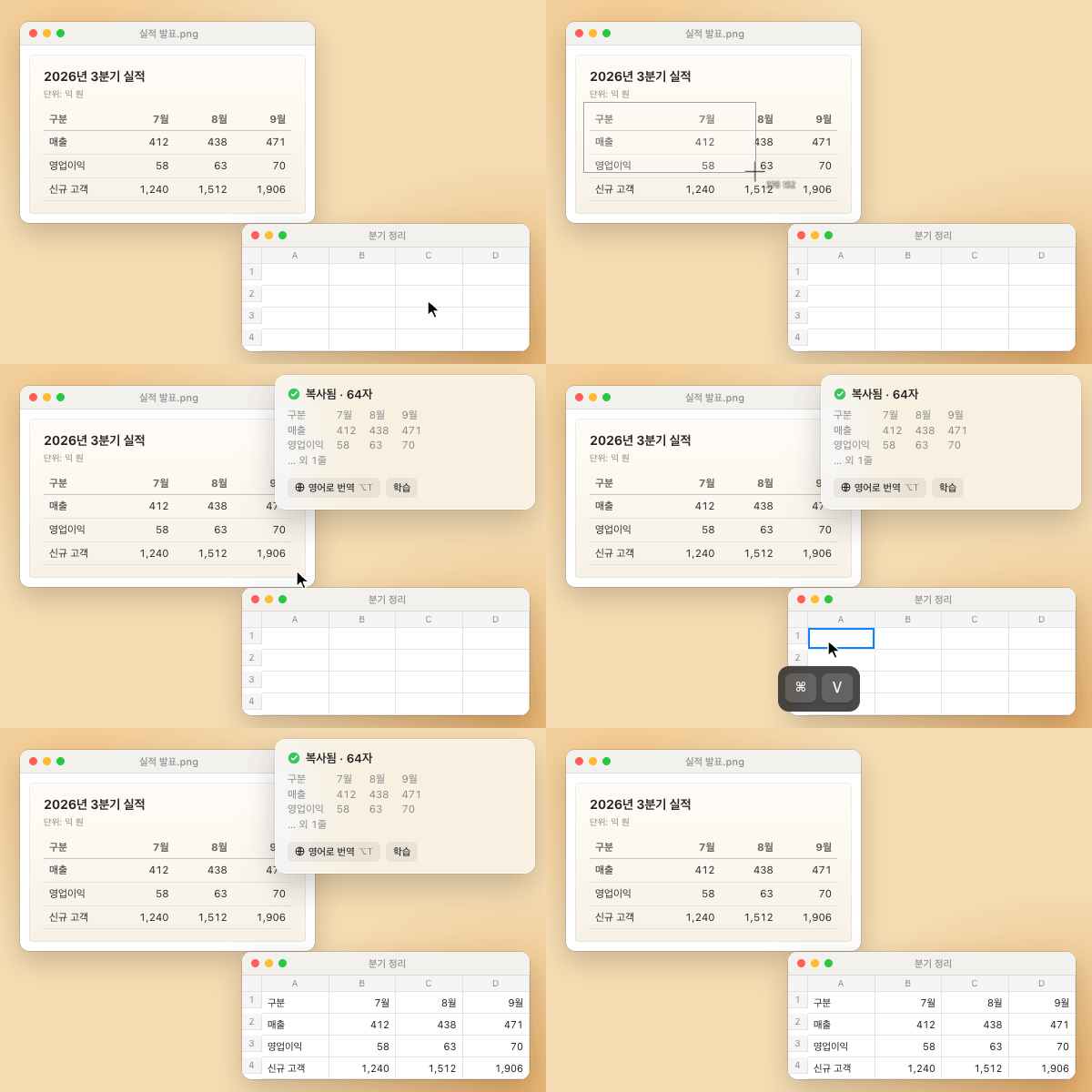
Cracker는 맥 메뉴바에서 동작하는 무료 OCR 앱입니다. 화면에 보이는 글자를 드래그해서 복사하는데, 고른 영역에 표가 있으면 행과 열 구조까지 읽어서 클립보드에 담습니다.
- Cracker를 설치합니다. 처음 실행할 때 화면 기록 권한을 허용합니다. 화면의 글자를 읽는 데 필요한 권한입니다.
- 표가 보이는 화면에서 ⌥C를 누릅니다. 이미지 뷰어, PDF, 웹페이지, 일시정지한 영상 어디든 괜찮습니다.
- 표 영역을 드래그합니다. 주변 단락을 빼고 표만 고르면 결과가 깔끔합니다.
- 엑셀에서 붙여 넣을 셀을 클릭하고 ⌘V를 누릅니다. 원래 표의 행과 열대로 셀이 나뉘어 들어갑니다.
엑셀, 넘버스, 구글 시트, 노션 어디든
스프레드시트에 붙이면 값이 셀마다 들어가고, 노션·Pages·Word 같은 문서 앱에 붙이면 표가 됩니다. 붙여 넣을 앱에 맞춰 따로 설정할 것은 없습니다.
병합된 칸이 있는 표도 행마다 칸 수가 어긋나지 않게 맞춰 붙습니다. 표 위아래에 있던 제목이나 메모는 원래 순서대로 함께 복사됩니다.
인식은 맥 안에서, 무료로
글자와 표 인식은 맥 안에서 처리합니다. 이미지를 서버에 올리지 않으니 사내 자료나 개인 정보가 담긴 표에도 부담이 적고, 인터넷이 없어도 됩니다. 표 복사를 포함한 화면 글자 복사는 무료이며 사용 횟수 제한이 없습니다.
한국어, 영어, 일본어, 중국어를 포함해 30개 언어를 인식하기 때문에 한국어 표도 그대로 옮길 수 있습니다.
macOS 버전에 따라 다른 점
표의 행과 열을 구조로 인식하는 기능은 macOS 26 이상에서 동작합니다. macOS 14·15에서는 글자 사이가 넓게 벌어진 곳을 칸 경계로 보고 나눕니다. 칸 간격이 넓은 단순한 표는 잘 옮겨지지만, 병합된 칸이 있거나 한 칸에 글자가 여러 줄인 표는 엑셀에서 조금 손봐야 할 수 있습니다.
장점화면에 보이는 표라면 앱을 오가지 않고 드래그 한 번으로 옮깁니다. 무료이고 한국어 표도 됩니다.
고려할 점화면에 보이는 만큼씩 옮기는 방식이라, 여러 페이지 PDF의 표를 한꺼번에 xlsx 파일로 만드는 일에는 맞지 않습니다.
방법 2. Excel ‘사진에서 데이터’: 영어 표를 검토하며 넣을 때
Microsoft 365용 Excel에는 이미지 속 표를 셀로 바꿔 주는 ‘사진에서 데이터(Data from Picture)’ 기능이 있고, 맥용 Excel에서도 쓸 수 있습니다.
- ⌃⇧⌘4로 표를 캡처합니다. ⌃를 함께 누르면 파일로 저장하지 않고 클립보드에 담깁니다.
- Excel의 [데이터] 탭에서 From Picture → Picture From Clipboard를 고릅니다. 이미지 파일이 있다면 Picture From File을 고릅니다. 메뉴 이름은 Excel 버전과 언어에 따라 조금 다를 수 있습니다.
- 인식 결과를 검토합니다. 잘못 읽은 값을 고친 뒤 데이터를 삽입합니다.
시트에 넣기 전에 결과를 확인하고 고치는 단계가 있다는 점이 장점입니다. 이미 Microsoft 365를 쓰고 있다면 다른 앱 없이 Excel 안에서 끝납니다.
다만 지원하는 문자가 정해져 있습니다. Microsoft 도움말의 지원 목록에는 영어와 유럽 언어 일부만 있고, 한국어·일본어·중국어는 포함되어 있지 않습니다. 한국어가 섞인 표라면 다른 방법이 낫습니다.
장점Excel 안에서 바로 쓰고, 넣기 전에 결과를 검토할 수 있습니다.
고려할 점Microsoft 365 구독과 인터넷 연결이 필요하고, 한국어 표는 지원하지 않습니다.
방법 3. 맥 라이브 텍스트: 글자 몇 줄이면 충분할 때
macOS의 라이브 텍스트를 쓰면 미리보기, 사진, Safari에서 이미지 속 글자를 일반 텍스트처럼 선택할 수 있습니다. 맥에 기본으로 들어 있어 설치할 것이 없습니다.
- 이미지를 미리보기나 사진 앱으로 엽니다.
- 표의 글자를 드래그해 선택하고 ⌘C를 누릅니다.
- 엑셀에 붙여 넣습니다. 값이 한 열에 몰려 들어왔다면 [데이터] 탭의 ‘텍스트 나누기’로 공백이나 탭을 기준으로 나눕니다.
라이브 텍스트는 글자를 가져오는 기능이라 표의 칸 구조가 함께 복사된다는 보장이 없습니다. 이미지와 표 모양에 따라 줄 단위로 들어오기도 해서, 숫자가 많은 표는 정리하는 데 시간이 걸릴 수 있습니다.
장점맥 기본 기능이라 추가 설치나 비용이 없습니다.
고려할 점이미지를 지원하는 앱에서 열어야 하고, 칸을 직접 나누는 수고가 생길 수 있습니다.
방법 4. 온라인 이미지→엑셀 변환기: 파일로 받아야 할 때
‘이미지 엑셀 변환’을 검색하면 이미지를 올리면 xlsx 파일로 바꿔 주는 사이트가 많이 나옵니다. 앱을 설치하지 않아도 되고 결과를 엑셀 파일로 바로 받을 수 있습니다.
대신 이미지를 외부 서버에 올려야 합니다. 매출, 급여, 고객 명단처럼 민감한 숫자가 담긴 표라면 올리기 전에 서비스의 개인정보 처리 방침을 확인하세요. 무료 사용 횟수나 파일 크기에 제한을 두는 서비스도 많습니다.
장점브라우저만 있으면 되고 결과를 xlsx 파일로 받을 수 있습니다.
고려할 점업로드와 다운로드를 오가야 하고, 표에 담긴 자료가 외부로 나갑니다.
표가 엑셀에 제대로 안 옮겨질 때 확인할 것
- 글자가 작으면 확대한 뒤 고르세요. 글자가 클수록 인식이 정확합니다. 미리보기나 브라우저에서 확대해서 선택하면 숫자를 잘못 읽는 일이 줄어듭니다.
- 표만 고르세요. 옆 단락이나 각주가 함께 잡히면 칸 경계가 흐트러질 수 있습니다.
- 숫자가 계산되지 않는다면 텍스트로 들어간 것입니다. 셀에 오류 표시가 보이면 ‘숫자로 변환’을 고르고, ‘원’이나 ‘%’ 같은 단위가 붙어 있다면 찾기 및 바꾸기로 지우세요.
- 붙여 넣은 뒤 합계로 검산하세요. 어떤 OCR도 100% 정확하지는 않습니다. 원본 표에 합계가 있다면 엑셀의 SUM 결과와 비교하는 것이 가장 빠른 확인 방법입니다.
- 한 칸에 여러 줄이 있던 표는 Cracker에서 그 칸의 글자를 공백으로 이어 붙입니다. 줄바꿈이 꼭 필요하면 엑셀에서 다시 넣어 주세요.
넘버스나 구글 시트에서도 되나요?
됩니다. Cracker로 복사한 표는 클립보드에 담기므로 넘버스나 구글 시트에 붙이면 셀마다 들어가고, 노션·Pages·Word에 붙이면 표가 됩니다.
Excel ‘사진에서 데이터’는 Excel 안의 기능이라 넘버스나 구글 시트에서는 쓸 수 없습니다. 라이브 텍스트와 온라인 변환기는 붙여 넣을 앱과 상관없이 쓸 수 있습니다.
상황별로 어떤 방법을 고르면 될까?
- 화면에 보이는 표를 바로 옮기고 싶다면 Cracker. 무료이고 한국어 표도 됩니다.
- 이미 Microsoft 365를 쓰고 표가 영어라면 Excel ‘사진에서 데이터’.
- 글자 몇 줄만 필요하다면 맥 라이브 텍스트.
- 이미지 파일을 xlsx 파일로 받아 공유해야 한다면 온라인 변환기. 민감한 자료는 올리기 전에 한 번 더 생각하세요.

다음 표는 드래그 한 번으로 옮겨 보세요.
화면의 표를 칸 그대로 엑셀에. 기본 기능은 무료입니다.
무료 다운로드macOS 14 이상 · Apple Silicon · Intel자주 묻는 질문
맥에서 사진 속 표를 엑셀로 무료로 옮길 수 있나요?
네. Cracker의 화면 글자 복사는 무료이고 표 복사도 포함됩니다. 표를 드래그해 복사한 뒤 엑셀에 붙여 넣으면 값이 칸마다 들어갑니다. 맥 기본 기능인 라이브 텍스트도 무료지만 칸을 직접 나눠야 할 수 있습니다.
인터넷 없이도 되나요?
Cracker의 글자·표 인식은 맥 안에서 처리하므로 오프라인에서도 됩니다. Excel ‘사진에서 데이터’와 온라인 변환기는 인터넷 연결이 필요합니다.
PDF 속 표도 엑셀로 옮길 수 있나요?
글자를 선택할 수 있는 PDF는 미리보기에서 복사할 수 있지만 칸 구조가 유지되지 않을 수 있습니다. 스캔한 PDF처럼 글자가 선택되지 않는다면 PDF를 화면에 띄우고 Cracker로 표 영역을 드래그하세요.
한국어나 일본어가 섞인 표도 되나요?
Cracker는 한국어, 영어, 일본어, 중국어를 포함해 30개 언어를 인식합니다. Excel ‘사진에서 데이터’는 2026년 11월 기준 지원 문자 목록에 한국어·일본어·중국어가 없습니다.
어떤 macOS 버전이 필요한가요?
Cracker는 macOS 14 이상에서 동작합니다. 표의 행과 열을 구조로 인식하는 기능은 macOS 26 이상에서 쓸 수 있고, 이전 버전에서는 글자 사이 간격으로 칸을 나눕니다.